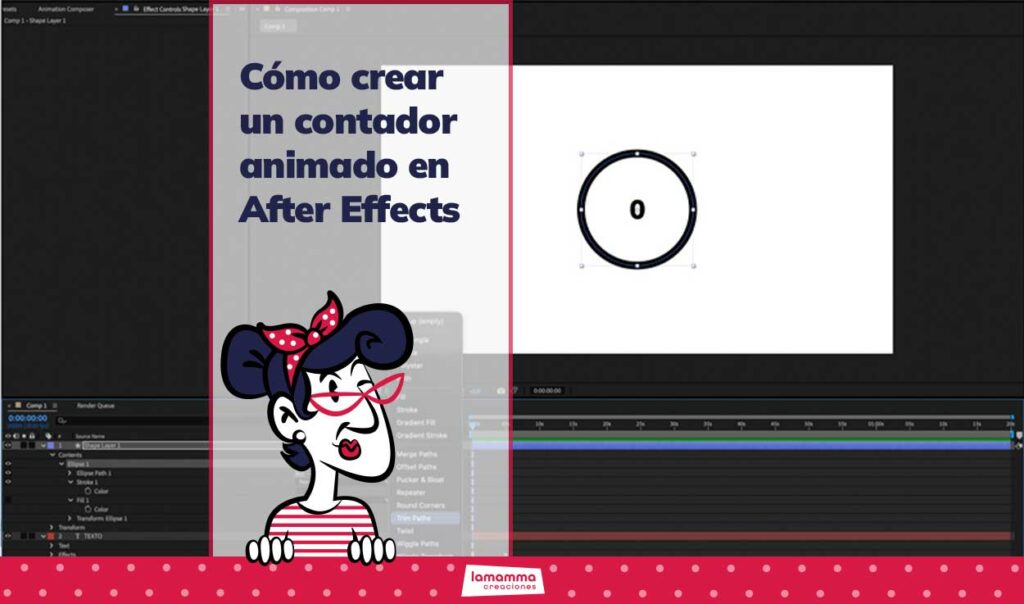
Si acabas de adentrarte al mundo de la edición de vídeo y has empezado a realizar tus primeras animaciones, seguro que se te ha pasado por la cabeza como se puede crear un contador animado en After Effects. No te preocupes porque en este artículo te enseñare a hacer todo tipo de contadores númericos en sencillos pasos.
En varias plataformas ya puedes encontrar contadores animados predeterminados pero son muy limitados y tienen poca personalización. A través de After Effects podremos crear y animar todo tipo de contadores, simples, con simbolos, letras, numericos, porcentajes, con puntos y con decimales. Para ello tenemos que tener unos conocimientos básicos de After Effects como por ejemplo saber como se usan los keyframes y saber que son las expresiones.
¿Qué son las expresiones de After Effects?
Las expresiones son fragmentos de código que sirven para agilizar algunos procesos de animación o animar propiedades complejas. Estas se pueden crear o editar haciendo «option» en Mac o «alt» en PC y clic en el icono de reloj de la propiedad que se quiere animar.
Ahora que ya sabes que son las expresiones podemos empezar a crear nuestros contadores animados en After Effects.
Pasos
Lo primero que tenemos que hacer es generar una nueva composición y crear una capa de texto. Después buscaremos en Effects&Presets «Slider Control» y se lo aplicaremos a la capa de texto.
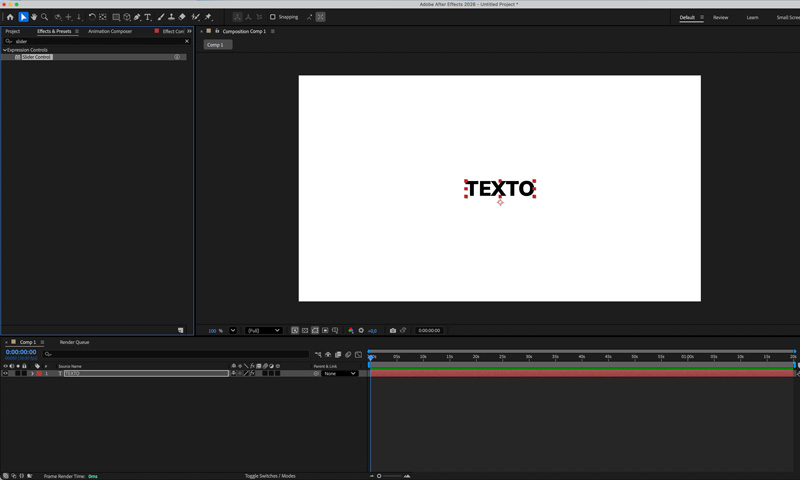
Seguidamente desplegamos la capa de texto, desplegamos Text y emparentamos Source Text a nuestro Slider Control. De este modo ya podríamos generar un contador a través de nuestro Slider Control.
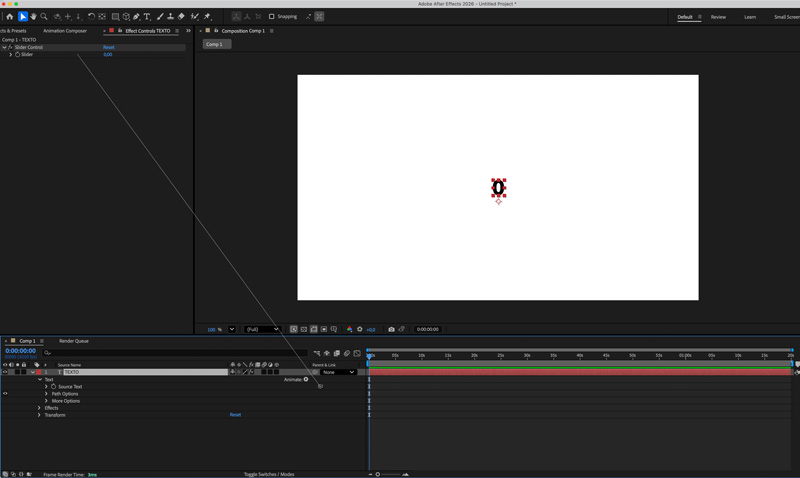
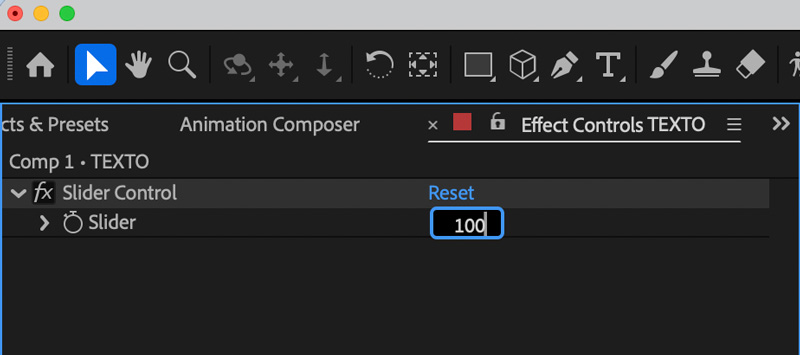
Podríamos animar el Slider Control y hacer que pase del 0 al 100 a través de dos keyframes. Clicamos en el icono del reloj, avanzamos en el tiempo y modificamos el 0 por 100. Así ya habríamos creado nuestro contador base. Desde esta primera acción podemos crear todos los contadores que necesitemos, pero haciendo simplemente esto nos aparecen muchos decimales que no nos convienen. A continuación vamos a ver los diferentes contadores.
Númerico
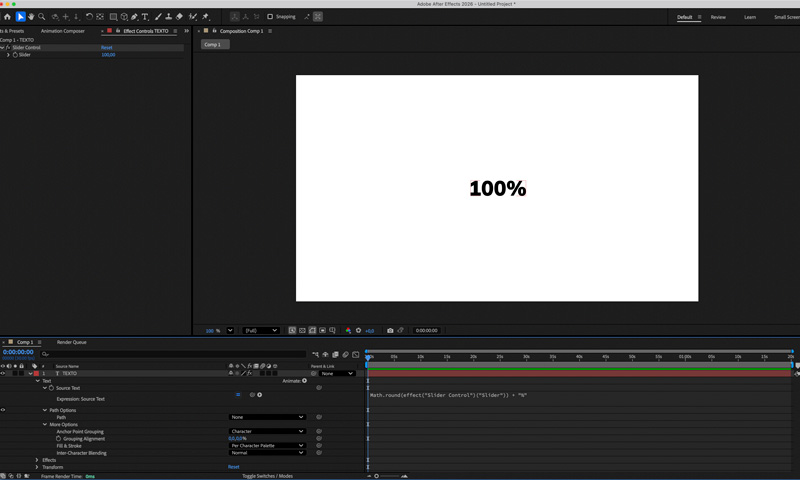
Desplegamos Source Text y se nos mostrará la expresión que se ha creado al vincular Slider Control, lo que habría que hacer para que no apareciesen los decimales sería sustituir ese texto por: Math.round (effect(«Slider Control»)(«Slider»)). Ahora ya tenemos nuestro primer contador hecho.

Símbolos
Si quieres añadir un símbolo o texto como un porcentaje, moneda o palabras solo tendríamos que ir a la expresión que hemos realizado antes y escribir detras del texto: + «%». Si quieres que el símbolo no esté tan pegado a los números solo tienes que añadir un espacio o los que quieras antes del símbolo, es decir: + » %».
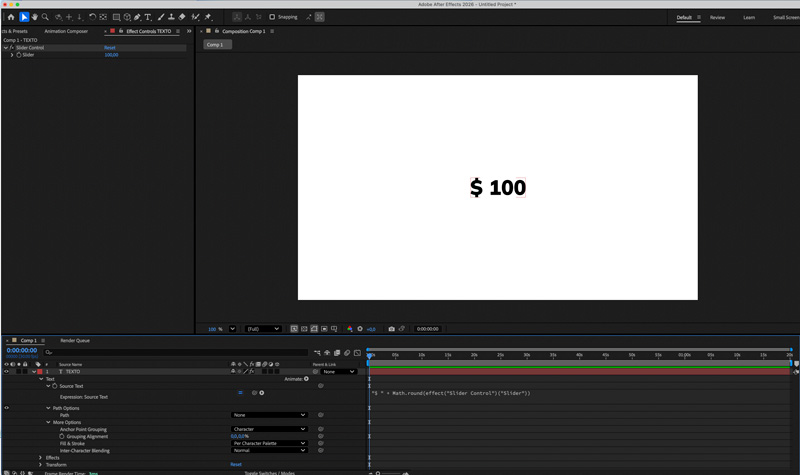
Si quieres que el símbolo o el texto aparezca delante de los números simplemente tendrás que poner «$» + delante de la expresión. Lo que pongas dentro de las comillas es lo que va a aparecer al lado de los números.
Ciruclo
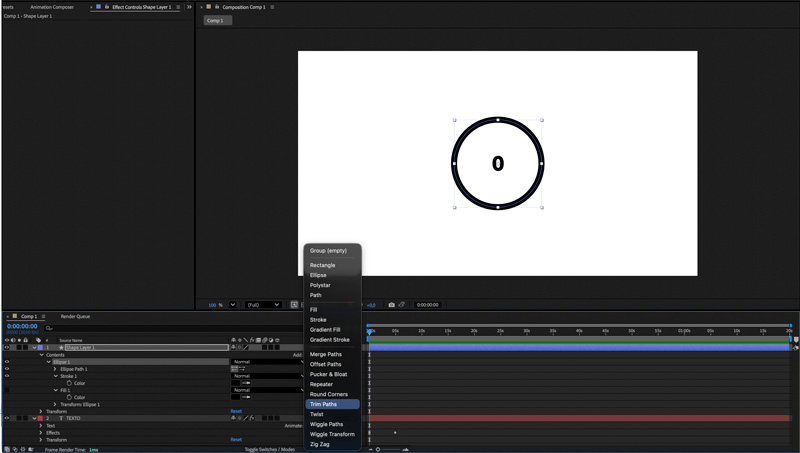
Si queremos que aparezca un circulo que se carga o descarga, tenemos que primero crear un circulo con trazo. Desplegar la capa de forma, en Content clicar en Add y darle a Trim Paths. Un effecto para animar líneas y formas.
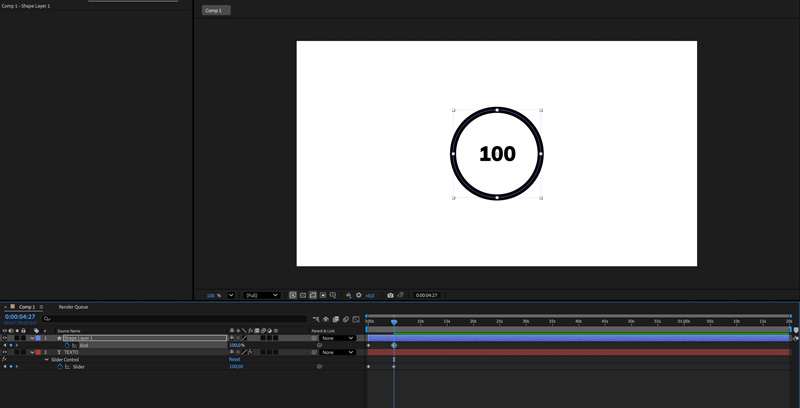
Desplegamos trim paths y animamos la propiedad End igual que nuestro número. Es decir, añadimos un keyframe en el mismo lugar de nuestro primer numero con ese mismo valor y añadimos otro en el mismo lugar donde esta nuestro ultimo número con el mismo valor. Así ya tendríamos nuestro circulo contador.
Más de 1.000.000
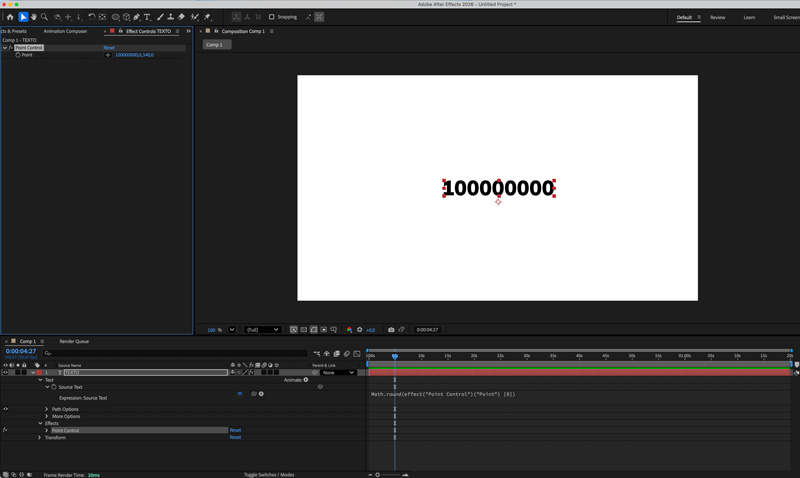
Una de las limitaciones del slider control es que solo nos deja realizar contadores hasta el número 1.000.000. Para ello tenemos que eliminar el slider control y en Effects&Presets buscamos «Point Control» y se lo aplicaremos a la capa de texto. Y hacemos lo mismo, emparentamos el Source text al Point Control y volvemos a redondear la expresión con: Math.round(effect(«Point Control»)(«Point») [0]).
Puntos y comas
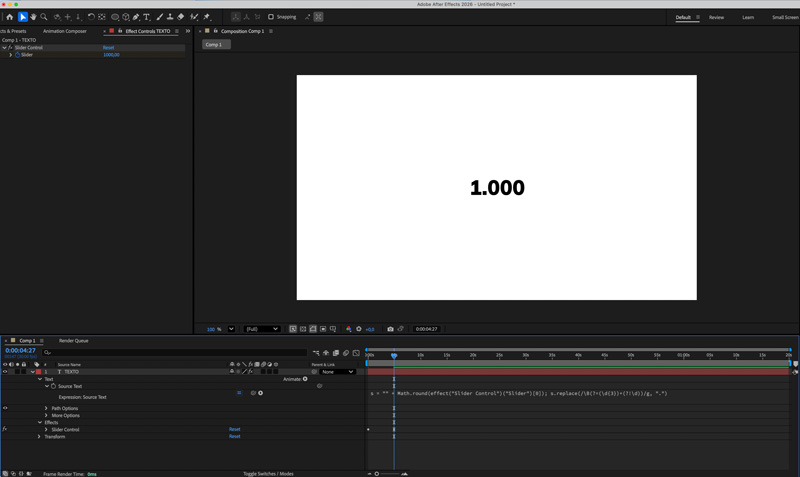
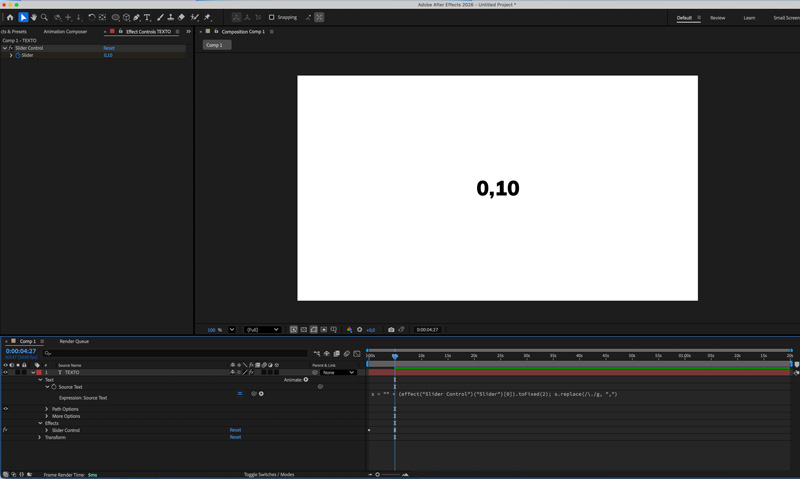
Para poner comas o puntos entre números lo único que tenemos que hacer es sustituir la expresión. Para poner puntos o comas entre medio: s = «» + Math.round(effect(«Slider Control»)(«Slider»)[0]); s.replace(/\B(?=(\d{3})+(?!\d))/g, «.»). Para poner números con decimales y comas: s = «» + (effect(«Slider Control»)(«Slider»)[0]).toFixed(2); s.replace(/\./g, «,»).
Consejo
Un consejo extra que te doy para que los contadores te queden mejores visualmente es que el texto siempre este alineado a la derecha y si es posible utilizar una tipografía monospace como la Roboto, así los números no vailarán tanto y se verá un contador mas firme.
Conclusión
Cómo has podido comprobar crear un contador animado en After Effects es muy sencillo y te da mucho juego a personalizar y animarlo como quieras. Además de que es un proceso muy sencillo y casi casi solo tienes que copiar y pegar propiedades. Después solo hace falta que le des tu toque personal con distintas tipografías, formas y colores.
¡Espero que te haya gustado el artículo y hayas aprendido más sobre After Effects! Si quieres saber más sobre After Efects y Adobe estate atento a nuestro blog. Y si tienes un proyecto en mente de diseño gráfico no dudes en ponerte en contacto con La Mamma Creaciones.